安卓版下载
安卓版下载
大小:184.49M
下载:3256次
Paragon Hard Disk Manager(磁盘管理工具) v17.20.0官方版
- 支 持:Windows
- 分 类:pc软件
- 大 小:184.49M
- 版 本:v17.20.0
- 评 分:
- 开发者:Windows11,Windows10,Windows8,Windows7
- 下载量:3256次
- 发 布:2026-02-15 00:03
手机扫码免费下载
#Paragon Hard Disk Manager(磁盘管理工具) v17.20.0官方版截图
#Paragon Hard Disk Manager(磁盘管理工具) v17.20.0官方版简介
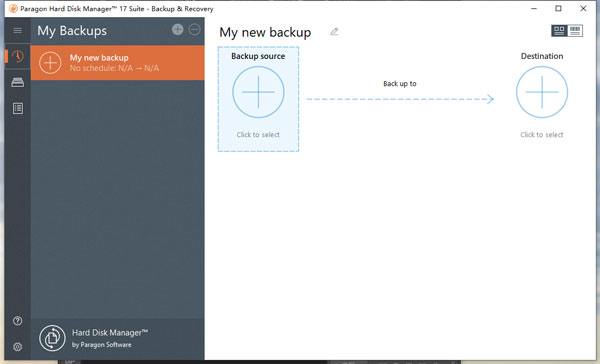
Paragon Hard Disk Manager 是一款功能非常强大易用且安全的数据恢复管理软件,Hard Disk Manager靠着可靠的备份和灵活的恢复功能,能够给您提供分区向导、完整的备份、数据恢复、数据安全擦除等功能,它的功能涵盖了计算机生命周期的所有方面,从执行所有必要的分区操作开始,从头开始安装系统,并提供可靠的数据保护以确保对过期硬盘的利用。可帮助组织构建可靠的灾难恢复框架,从存储管理到系统完整性和数据保护。使用Hard Disk Manager您可以备份整个系统、单个分区或只是选中的文件,其中调整分区大小是最常用的功能,通过该软件可以帮助你轻松而且安全的随意改变磁盘分区的大小和各种分区参数,并且不会损坏原来的数据,可以完美支持现在各种常用的操作系统。它帮助用户对磁盘进行管理、分区、备份和恢复等操作,提供精确分析和修复工具,允许你修复启动问题或分析硬盘状态,现有备份恢复是没有问题的,即使在不同硬盘上,通过这些来帮助您的手机一直处于一个非常安全的状态,不管您是普通用户还是专业人士,这款Hard Disk Manager都能够提供多分区引导功能,分区转换等功能来为您提供专业的磁盘/硬盘管理。Paragon Hard Disk Manager整合了25年的系统软件实践经验,可以确保用户使用后,数据能健康恢复,可以说是数据管理的最佳解决方案。
Paragon Hard Disk Manager 安装教程
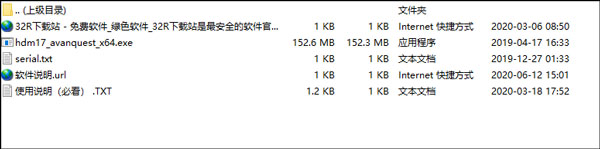
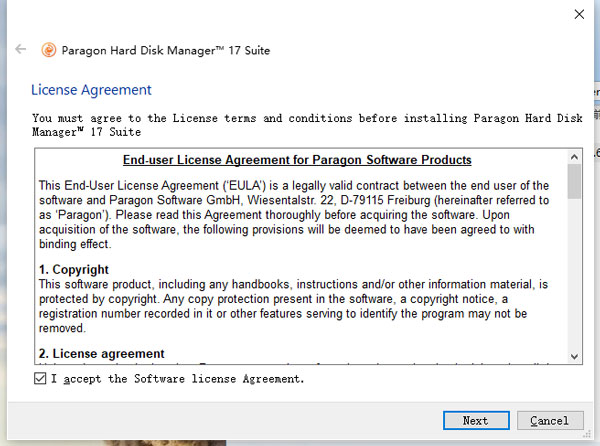
1、在本站下载压缩文件解压到本地后点击hdm17_avanquest_x64.exe文件进行安装。2、勾选安装协议后点击next进行下一步。
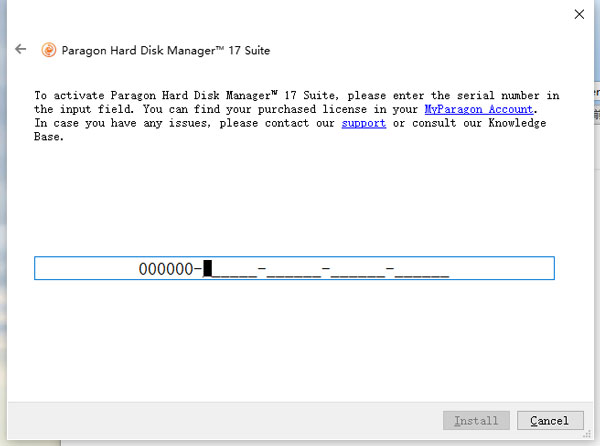
3、将压缩包内的注册码输入后点击install进行安装。注册码为:000000-000000-000000-000000-000000
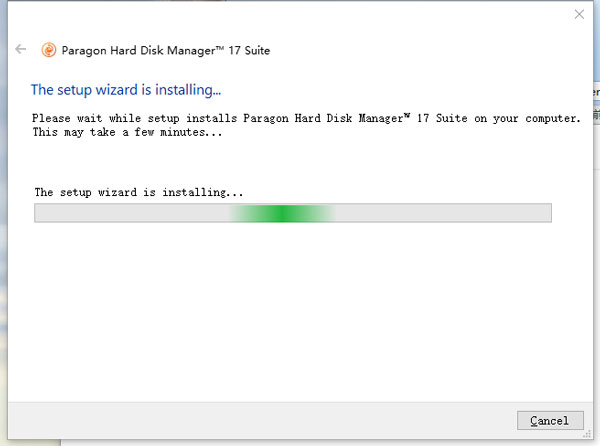
4、等待安装完成。
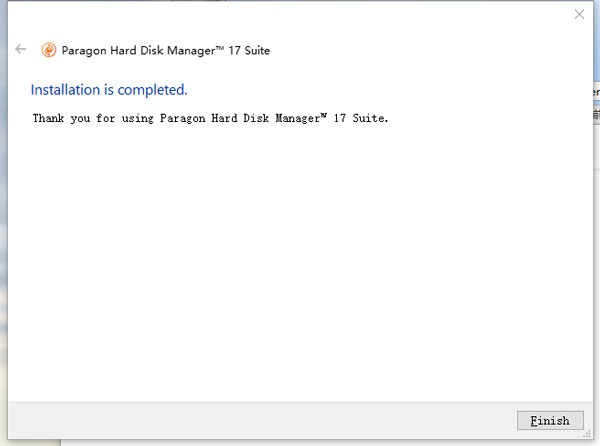
5、安装完成后点击finish。
6、按照步骤即可完成,打开软件即可免费使用。
功能特色
1、精通技术的用户的数据安全性和磁盘运行状况组织磁盘,确保存储介质的容量和性能
动态传输系统,随意使用物理和虚拟设备
使用专业级备份来保护系统,应用程序和数据的安全
始终通过引导修复和故障安全系统恢复保持运行
2、组织和优化存储
下一代分区功能可确保最佳存储使用。您的内部驱动器可用磁盘空间不足吗?当您有多个分区来容纳不同的系统和数据类型时,通常会出现这种难题。借助Hard Disk Manager,您可以动态调整分区大小以最大化可用存储容量。借助新增的功能,您还可以取消删除和合并分区,在内置的十六进制编辑器中编辑和查看扇区,将分区转换为主分区和逻辑分区。轻松执行表面测试以识别分区的坏扇区。
3、Paragon Recovery Media Builder
硬盘管理器随附完整的Paragon Recovery Media Builder,可纠正由逻辑错误,硬件故障或故障引起的引导问题。如果系统损坏或受到破坏(包括恶意软件或勒索软件的原因),您可以快速恢复系统和应用程序的完全可操作性,而数据丢失量最小。
4、清理媒体
在处置硬盘之前,请擦拭个人数据。或者,仅清理未使用的空间,以恢复已删除的文件。您比忽略此简单规则更了解。
5、从备份还原任何文件从备份
还原数据,包括整个硬盘或其分区,单独的文件或文件夹。用密码保护备份。导入要在WinPE中还原的所有备份。
6、家用智能备份策略
全面的备份和恢复解决方案
可靠地恢复单个文件或整个系统
在新硬件平台上还原OS-
7、磁盘备份
不仅可以保存磁盘数据,还可以保存系统服务结构
8、差异备份
通过仅存档自上次基于完整扇区的映像以来所做的更改,可以节省备份存储空间
9、增量备份备份
修改的数据以及基于扇区的完整存档
10、灵活还原(在WinPE中)
从以前的备份映像还原整个磁盘,单独的分区或仅还原所需的文件
11、恢复媒体
创建可启动的USB闪存驱动器,CD或DVD以按需恢复PC
12、轻松重新校准
无需您额外输入即可将512字节硬盘的内容恢复到4K硬盘
使用说明
1、由于它采用了创新的备份映像技术,该程序能够在不恢复和升级存储的情况下启动问题更正,而对业务活动的影响最小。2、由于具有多标签界面,您可以轻松浏览菜单并访问必要的向导,这些向导将指导您在从VD还原数据,创建新分区或删除现有分区,迁移操作系统,程序的整个过程中和文件到另一个HDD或SSD或安排新的操作。
3、打开应用程序后,将立即检测到所有分区并显示在主窗口中。从这里,您可以将文件系统从NTFS更改为FAT或FAT32,通过修改压缩级别和更改记录器将所选分区刻录到CD,DVD或BD,以及设置新的卷标。
4、“快速模式”按钮显示组织良好的类别中的所有功能和选项,可帮助您更好地概览可执行的所有操作。
通过访问“备份和还原”选项卡中提供的“智能备份”功能,您可以备份硬盘,选定的分区,文件夹或文件。这样,您可以放心,所有重要的媒体文件,文档,邮件和分区都是安全的。
5、“分区”选项卡为您提供了有用的选项,例如“创建分区”,“删除分区”,“合并分区”,“擦除磁盘或分区”,“安装新操作系统向导”和“拆分分区向导”。您可以轻松擦除所有实时数据,因此无法使用任何现有技术恢复,并准确擦除您需要的内容。