 安卓版下载
安卓版下载
大小:74K
下载:3256次
office卸载工具 v1.0官方版
- 支 持:Windows系统
- 分 类:pc软件
- 大 小:74K
- 版 本:v1.0
- 评 分:
- 开发者:Windows10,Windows8,Windows7,WinXP,WinVista
- 下载量:3256次
- 发 布:2026-03-17 00:08
手机扫码免费下载
#office卸载工具 v1.0官方版截图

#office卸载工具 v1.0官方版简介
相信大家有时候卸载某些工具的时候就十分难受,可能存在卸载不干净或者是无法卸载的情况。本次小编给大家分享一个可以很好的卸载掉office的工具。也就是这款office卸载工具。这款软件工具由微软官方提供,大家除了能够在本站下载到之外,也可以直接进入微软官方网站搜索office卸载工具,也同样可以找到这个好用的卸载清理工具。它能够很好的帮助用户将自己的PC电脑的office办公软件直接卸载掉,其中能够帮助用户卸载的版本也十分多,不管是Office 2016、2019、商业版 Microsoft 365 管理员、企业版还是其他的一些版本都可以直接完成卸载,轻松搞定,放松你的电脑,将不需要的工具快速清理。可能很多小伙伴都不想用Office不能够很好的一次卸载完成,那就来这里下载这款office卸载工具免费版工具吧,微软官方提供,下文还有操作步骤和使用教程,让你更好的卸载完成,有需要的小伙伴可以来这里下载试试看。
office卸载工具怎么使用
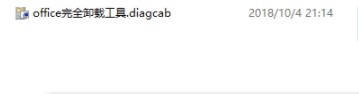
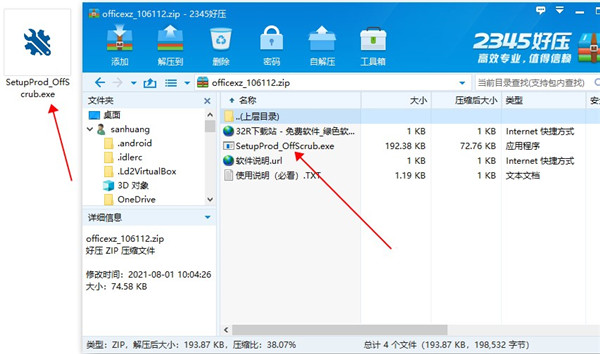
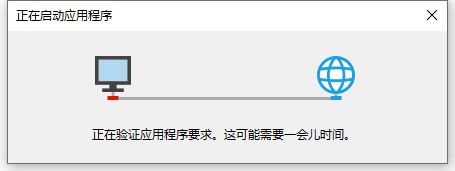
1、用户下载工具之后,就可以直接解压操作了。2、该工具可能需要几分钟才能下载并安装。 完成安装后,会打开卸载 Office 产品窗口。
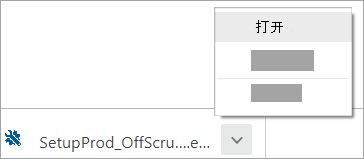
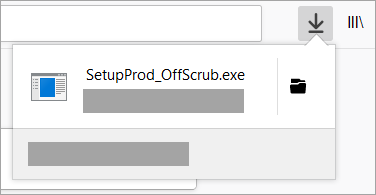
3、Microsoft Edge 或 Chrome在左下角,右键单击“SetupProd_OffScrub.exe”;“打开”。
4、MIcrosoft Edge(之前版本) 或 Internet Explorer在浏览器窗口底部,选择“运行”以启动 SetupProd_OffScrub.exe。
5、Microsoft Edge 或 Chrome在左下角,右键单击“SetupProd_OffScrub.exe”;“打开”。
6、执行剩余屏幕上的操作,在出现提示时,重启计算机。
7、重启计算机后,卸载工具会自动重新打开以完成卸载过程的最后一步。 按照剩余提示操作。
8、要重新安装 Office,请选择要安装版本的步骤本并执行相应步骤。 关闭卸载工具。
功能介绍
1、Office Uninstall由微软官方发布,专门用于office系列软件的卸载。2、轻松一键卸载,彻底解决卸载不干净的问题。
3、使用非常方便,选择要卸载的版本,点击 Uninstall office即可自动卸载。
支持卸载office版本型号
Office 2019Office 2016
Office 商业版
Microsoft 365 管理员
Microsoft 365 家庭版
Office 365 小型企业版
目前大多win10支持的多数Office版本都能够正常卸载
常见问答
一、office卸载工具也卸载不了怎么办出现安装错误,或是无法安装先考虑官方卸载工具卸载,运行后要是解决了问题是最好的。毕竟手动删除比较麻烦。开始我们先停止Office Source Engine服务。
以windows7为例子,在桌面右键单击我的电脑,选择管理,在打开的窗口里选择“服务和应用程序”里的“服务”找到“Office Source Engine”,双击。如果状态不是“停止”,右键点击,选择“停止”。
删除Office的安装程序包。
点击“开始”-“所有程序”-“附件”-“运行”,在搜索框中输入installer并回车,在打开的窗口的空白处右键,选择“排序方式”,再选择“更多”。在打开的窗口里勾选“主题”,点击确定退出。这个时候继续回到窗口右键里就有“主题”选项了。我们选择排序方式为主题。点击每个MSI文件,留意查看详细信息,如果其主题包含Office相关文本,则右键点击该msi文件,选择“卸载”。