 安卓版下载
安卓版下载
大小:24K
下载:1347次
电脑虚拟键盘官方版 v9.9.9
- 支 持:Windows系统
- 分 类:pc软件
- 大 小:24K
- 版 本:v9.9.9
- 评 分:
- 开发者:Windows10,Windows8,Windows7,WinXP,WinVista,Win2003,Win2000
- 下载量:1347次
- 发 布:2026-09-25 10:05
手机扫码免费下载
#电脑虚拟键盘官方版 v9.9.9截图
#电脑虚拟键盘官方版 v9.9.9简介
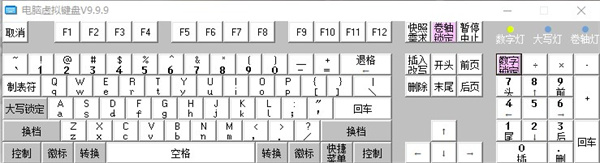
电脑虚拟键盘是一款非常方便实用的电脑虚拟键盘工具,无需安装即可使用。它能够在电脑显示器的屏幕上出现一个电脑的虚拟键盘,用户可以通过鼠标点击这个虚拟键盘来进行文字内容的输入。有需要的小伙伴们赶快来3322软件站下载使用吧!
软件特色
1、ctrl、shift等按键全中文按键名称2、支持数字灯、大写灯、卷轴灯
3、虚拟键盘始终前置在桌面最前方
使用方法
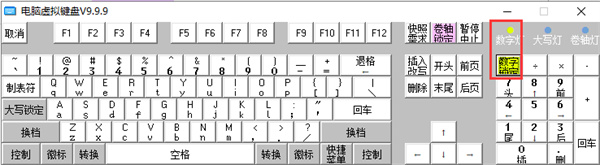
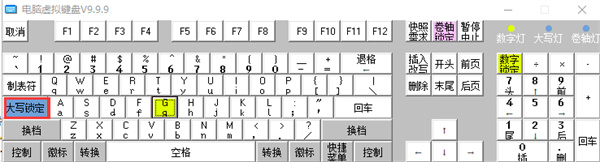
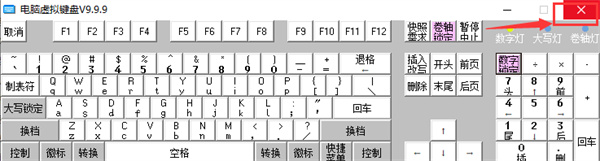
1、首先我们在本站下载解压后运行exe文件,进入电脑虚拟键盘软件主界面,如下图所示,如果你想要输入数字,可以先点击界面右侧的数字锁定键,然后点击数字就可以了。2、如果你想要打字输入东西,直接在键盘上进行拼写就可以了。如果想要输入大写字母,我们可以先点击界面左侧的大写锁定选项,然后再点击字幕,就可以输入正确的字母。
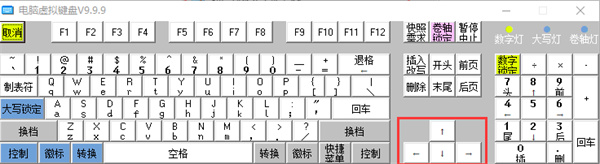
3、电脑虚拟键盘软件和生活中所用的键盘大体上是一致的,可以打字、可以大写字幕、可以输入数字等,你只需根据现实中键盘的操作就可以使用,非常的简单,有需要的用户可以来下载体验。
常见问题
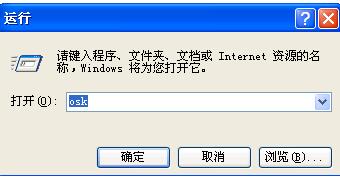
如何打开电脑的虚拟键盘?电脑虚拟键盘的快捷键是什么?1、很多小伙伴在键盘出现问题后可能向使用电脑自带的虚拟键盘,但是不知道使用什么快捷键进行打开,我们先要点击键盘上的的Windows选项,然后再按住R键,就可以弹出运行狂,我们在运行里输入“osk”,点击确定就可以打开虚拟键盘进行使用。
电脑虚拟键盘软件怎么关闭?
很多小伙伴在使用了电脑虚拟键盘软件后想要关闭是不知道怎么关闭,小编为你带来详细的关闭方法。如下图所示,我们在电脑虚拟键盘软件主界面可以看到在右上角有个“X”,这个就是关闭软件的选项,我们点击后就可以关闭软件,是不是很简单呢。